


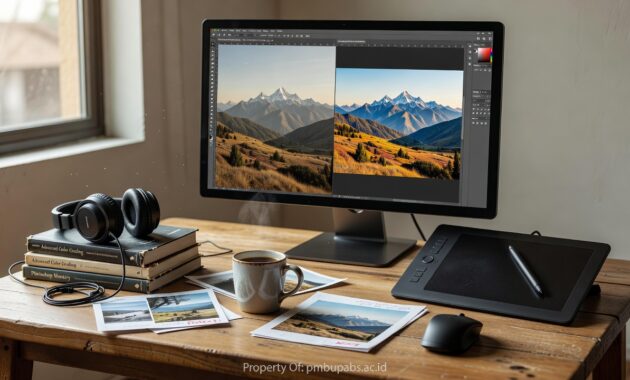
Cara Editing Photoshop Agar Hasil Foto Terlihat Profesional
Banyak orang berjam-jam di depan layar, menggeser slider sana-sini di Photoshop, tapi hasilnya tetap terasa “biasa” — tidak ada kesan profesional sama sekali. Padahal, cara editing Photoshop yang benar bukan soal berapa banyak efek yang ditambahkan, melainkan soal memahami alur kerja yang tepat dari awal hingga ekspor akhir. Kesenjangan antara foto amatir dan foto profesional seringkali hanya soal teknik, bukan soal kamera.
Di 2026 ini, standar visual konten semakin tinggi. Feed media sosial dipenuhi foto dengan tone warna konsisten, detail tajam, dan komposisi bersih. Tidak sedikit fotografer pemula merasa hasil editannya masih “kurang gigit” meski sudah menghabiskan waktu lama. Masalahnya biasanya ada di urutan langkah editing — bukan pada tool yang digunakan.
Kabar baiknya, Photoshop menyediakan semua yang dibutuhkan untuk mencapai hasil itu. Mulai dari koreksi warna dasar, retouching detail, hingga color grading artistik — semuanya bisa dilakukan dalam satu software. Yang perlu dilakukan adalah memahami alurnya secara sistematis.
Langkah-Langkah Editing Photoshop untuk Foto Profesional
1. Mulai dari Adjustment Layer, Bukan Edit Langsung
Kesalahan paling umum adalah langsung mengedit layer foto asli. Cara yang lebih profesional adalah menggunakan Adjustment Layer — tersedia di menu Layer > New Adjustment Layer. Dengan cara ini, setiap perubahan bisa diedit ulang kapan saja tanpa merusak foto asli.
Mulailah dengan koreksi exposure menggunakan Levels atau Curves. Curves memberi kontrol lebih presisi karena bisa menyentuh shadow, midtone, dan highlight secara terpisah. Banyak fotografer profesional menjadikan Curves sebagai langkah pertama sebelum menyentuh apapun.
2. Koreksi Warna dengan Hue/Saturation dan Color Balance
Setelah exposure beres, langkah berikutnya adalah menyeimbangkan warna. Gunakan Hue/Saturation untuk menaikkan atau menurunkan saturasi warna tertentu — misalnya membuat warna kulit lebih natural atau langit lebih vivid tanpa terlihat berlebihan.
Color Balance berguna untuk mengoreksi color cast yang sering muncul akibat pencahayaan dalam ruangan atau overcast outdoor. Geser slider ke arah yang berlawanan dari cast yang terlihat. Hasilnya, foto terasa lebih “bersih” dan netral sebagai fondasi sebelum color grading.
Teknik Color Grading dan Retouching yang Sering Diabaikan
3. Color Grading dengan Gradient Map dan Selective Color
Color grading adalah tahap yang membedakan foto biasa dengan foto yang punya “mood”. Salah satu teknik favorit banyak editor adalah menggunakan Gradient Map dengan blending mode diatur ke Soft Light dan opacity diturunkan ke 10–20%. Hasilnya, foto mendapat nuansa warna sinematik yang subtle.
Selective Color memberi kontrol lebih mendalam — bisa menyentuh merah, kuning, hijau, hitam, dan putih secara terpisah. Misalnya, menarik warna shadow ke arah teal dan highlight ke arah warm amber menciptakan efek cinematic look yang sangat populer saat ini.
4. Retouching dengan Frequency Separation
Untuk portrait, Frequency Separation adalah teknik wajib. Teknik ini memisahkan tekstur kulit dari warna dan tone kulit ke dua layer berbeda. Artinya, bisa meratakan warna kulit tanpa menghilangkan pori-pori atau tekstur alami — sesuatu yang sering jadi masalah ketika menggunakan Healing Brush secara berlebihan.
Caranya: duplikat layer dua kali, layer bawah di-blur menggunakan Gaussian Blur, lalu layer atas diproses dengan Apply Image menggunakan blending mode Subtract. Hasilnya dua layer frekuensi berbeda yang bisa diedit terpisah. Banyak retoucher profesional di studio foto komersial mengandalkan teknik ini setiap hari.
Kesimpulan
Cara editing Photoshop agar foto terlihat profesional memang butuh latihan, tapi polanya sangat bisa dipelajari. Kuncinya ada pada alur kerja yang terstruktur: mulai dari non-destructive editing, koreksi exposure dan warna, lalu masuk ke color grading dan retouching secara bertahap. Setiap langkah punya tujuan spesifik, dan melakukannya secara urut akan membuat proses jauh lebih efisien.
Tidak perlu menguasai semua fitur Photoshop sekaligus. Kuasai dulu Curves, Adjustment Layer, Selective Color, dan Frequency Separation — empat elemen itu sudah cukup untuk menghasilkan foto berkualitas tinggi yang konsisten. Semakin sering berlatih dengan file foto nyata, semakin intuitif prosesnya.
FAQ
Apa urutan editing Photoshop yang benar untuk pemula?
Urutan yang direkomendasikan adalah: koreksi exposure dengan Curves, koreksi warna dengan Color Balance dan Hue/Saturation, retouching dengan Healing Brush atau Frequency Separation, lalu color grading di tahap akhir. Menggunakan Adjustment Layer di setiap tahap memastikan semua perubahan bisa direvisi tanpa merusak file asli.
Apakah Photoshop lebih baik dari Lightroom untuk editing foto?
Keduanya punya fungsi berbeda. Lightroom lebih cocok untuk editing massal dan manajemen katalog foto, sementara Photoshop unggul untuk retouching detail, kompositing, dan color grading tingkat lanjut. Banyak fotografer profesional menggunakan keduanya secara bersamaan — Lightroom untuk tahap awal, Photoshop untuk finishing.
Kenapa hasil editing Photoshop terlihat tidak natural?
Biasanya disebabkan oleh oversaturation, over-sharpening, atau penggunaan efek yang terlalu kuat. Solusinya adalah selalu cek hasil editing dalam skala 100% dan bandingkan dengan foto asli secara berkala. Kurangi opacity pada Adjustment Layer jika efek terasa terlalu dominan.